
واتساب في Linkrium
اربط واتساب بـ Linkrium وابحث عن الرسائل بشكل أسرع
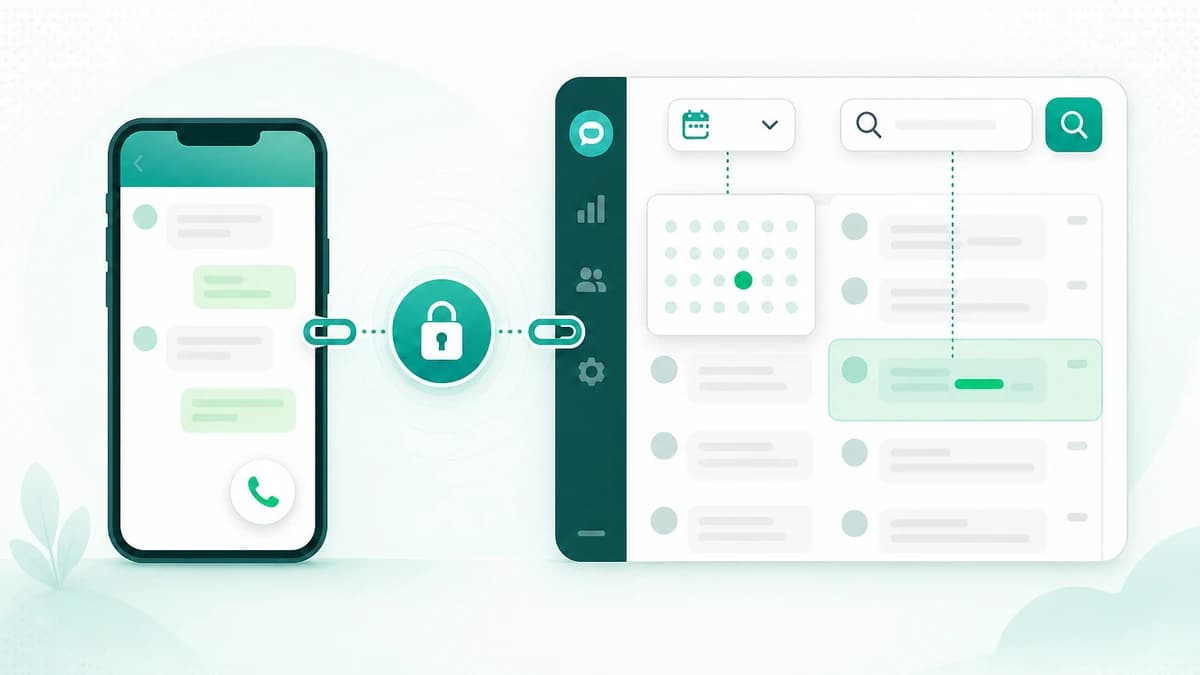
على Linkrium، يمكنك إضافة حساب واتساب الخاص بك إلى صندوق البريد الموحد والعثور على الرسائل المتزامنة داخل المحادثة باستخدام استعلام البحث أو تاريخ محدد.
- Publication date
- Published
- Reading time
- 6 min read
- Author
- Linkrium Editorial Team
- Reviewer
- Reviewed by Linkrium Product Team
Checked against first-party documentation on for Web, iOS, Android. Interfaces change and rollouts are staged, so confirm details in your own app version.
On this page9 sections
Linkrium يمكنه جلب الرسائل من حساب واتساب مؤهل إلى صندوق الوارد المبني على الشخص نفسه الذي تستخدمه للقنوات الأخرى المتصلة. بمجرد مزامنة تلك الرسائل، لا تحتاج إلى التمرير عبر المحادثة بأكملها لاسترجاع تفصيل واحد: يمكنك البحث في نص الرسالة أو الانتقال إلى التاريخ الذي تتذكر فيه تبادل الرسائل.
أداتان الاسترجاع تحلان مشكلات مختلفة. البحث في المحادثة يقبل استعلام نصي وينتقل بين الرسائل المطابقة. الذهاب إلى التاريخ يفتح المحادثة حول يوم محدد. هما عناصر تحكم منفصلة، لذا اختر ما يطابق الدليل الذي تتذكره.
إجابة سريعة#
لإضافة واتساب إلى Linkrium، افتح القنوات، واختر واتساب، وأدخل رقم هاتفك مع رمز الدولة، واطلب رمز الاقتران. على هاتفك، افتح واتساب واذهب إلى الإعدادات → الأجهزة المرتبطة → ربط جهاز → الربط باستخدام رقم الهاتف بدلًا من ذلك، ثم أدخل الرمز الذي يعرضه Linkrium.
بعد أن يصبح الاتصال نشطًا وتبدأ الرسائل في الظهور في صندوق الوارد، افتح محادثة. استخدم أداة المكبر للبحث في نص الرسائل المتزامنة باستعلام لا يقل عن حرفين. استخدم أداة التقويم المعنونة الذهاب إلى التاريخ لتحديد يوم وفتح الخط الزمني حوله.
| ما تتذكره | أداة Linkrium | ما تقوم به |
|---|---|---|
| عبارة أو اسم أو مرجع أو نص آخر | البحث في المحادثة | يجد الرسائل المتزامنة المطابقة في المحادثة المفتوحة |
| اليوم الذي تم فيه تبادل الرسائل | اذهب إلى الموعد | يفتح الجزء الأول المتاح من المحادثة في ذلك اليوم أو بعده |
| الشخص أو الشركة أو المعاينة الحديثة | بحث في صندوق الوارد | يضيق قائمة المحادثات قبل فتح محادثة |
أضف حساب واتساب الخاص بك إلى Linkrium#
تحتاج إلى الوصول إلى حساب واتساب والهاتف الذي تقوم بالاتصال به. اربط فقط الحساب الذي تتحكم به وراجع مسؤوليات الخصوصية والاحتفاظ بمنظمتك قبل مزامنة محادثات العمل أو العملاء.
ابدأ الاتصال في Linkrium#
- سجّل الدخول إلى Linkrium وافتح القنوات.
- اختر واتساب.
- أدخل رقم هاتف واتساب بالصيغة الدولية، بما في ذلك رمز الدولة.
- اختر الحصول على رمز الاقتران.
- احتفظ بحوار Linkrium مفتوحًا أثناء إنهاء العملية على هاتفك.
Linkrium يستخدم جلسة جهاز مرتبط متوافقة مع WhatsApp Web لهذا التدفق، وليس واجهة WhatsApp Business API الرسمية. شاشة الاتصال توضح هذا الحد مباشرة. استخدم الحساب بمسؤولية ولا تستخدم الاتصال للرسائل المزعجة أو الوصول الآلي.
أدخل رمز الاقتران في WhatsApp#
على الهاتف الذي يحتوي على حساب WhatsApp:
- افتح WhatsApp.
- اذهب إلى الإعدادات → الأجهزة المرتبطة.
- اختر ربط جهاز.
- اختر الربط باستخدام رقم الهاتف بدلاً من ذلك.
- أدخل رمز الاقتران الذي يظهر بواسطة Linkrium.
Linkrium ينتظر WhatsApp لتأكيد الجلسة. عند تفعيل الاتصال، تؤكد رسالة النجاح أن WhatsApp متصل وأن الرسائل ستبدأ بالظهور في البريد الوارد قريبًا.
إذا انتهت صلاحية الرمز، اطلب رمزًا جديدًا. إذا ظهر الهاتف غير متصل، افتح WhatsApp على الهاتف وتأكد من وجود اتصال بالشبكة. الجلسة المسجّلة خروجها أو منتهية الصلاحية تحتاج إلى إعادة الاتصال من القنوات.
ابحث عن المحادثة الصحيحة على WhatsApp#
حقل البحث أعلاه قائمة محادثات Linkrium مفيد عند الحاجة أولاً لتحديد الخيط. يمكنه تضييق القائمة المحملة حاليًا باستخدام اسم جهة الاتصال، الشركة، أو لمحة عن الرسالة الأخيرة.
حقل البريد الوارد هذا مختلف عن بحث الرسائل. استخدمه للعثور على المحادثة وفتحها؛ ثم استخدم البحث في المحادثة عند الحاجة لفحص سجل الرسائل المتزامن الكامل لذلك الخيط.
نظرًا لأن Linkrium ينظم هويات القنوات المعروفة حول الشخص، قد تتضمن المحادثة أكثر من مصدر واحد. كل رسالة تحتفظ بتسمية مصدرها، لذا يمكنك تأكيد أن العنصر المطابق جاء من WhatsApp قبل الاعتماد عليه أو الرد عليه.
البحث في الرسائل المتزامنة باستخدام استعلام#
افتح المحادثة، ثم اختر رمز العدسة المكبرة في رأسها. على شاشة صغيرة، نفس الإجراء متاح من قائمة المحادثة كـ البحث في المحادثة.
أدخل حرفين على الأقل. Linkrium يبحث في نص الرسائل المتزامنة في تلك المحادثة، ويبلغ بعدد التطابقات التي وجدها، ويسلط الضوء على المطابقة النشطة، ويوفر عناصر التحكم للانتقال بين الأقدم والأحدث من النتائج. الضغط على Enter ينتقل أيضًا إلى النتيجة القديمة التالية؛ Shift + Enter ينتقل نحو النتيجة الأحدث.
تعمل الاستفسارات بشكل أفضل عندما تحتوي على تفصيل مميز، مثل:
- رقم الطلب أو الحجز؛
- جزء من عنوان؛
- اسم منتج أو مشروع؛
- عبارة غير شائعة من المناقشة؛
- اسم ملف أو نطاق مذكور في رسالة.
يمكن أن يؤدي الاستفسار العام مثل "نعم" إلى نتائج كثيرة جدًا. ابدأ بأدق صياغة تتذكرها، ثم اختصرها إذا لم يظهر شيء. البحث غير حساس لحالة الأحرف واللهجات الشائعة، لذلك لا يجب أن تمنع التباينات في الحروف الكبيرة أو اللهجات الشائعة العثور على التطابق.
تغطي مجموعة النتائج الرسائل المتاحة في المحادثة المتزامنة Linkrium. البحث لا يستعيد رسائل واتساب التي تم حذفها أو انتهت صلاحيتها أو لم تتم مزامنتها أبدًا أو غير متاحة لأي سبب آخر للجلسة المتصلة.
القفز إلى رسائل واتساب حسب التاريخ#
عندما تتذكر اليوم بدلًا من الصياغة، افتح المحادثة واختر أداة التقويم المسمى انتقل إلى التاريخ. اختر تاريخًا ثم اختر اذهب. Linkrium يقوم بتحميل الجزء ذي الصلة من المحادثة ويسلط الضوء على أول رسالة متاحة في أو بعد بداية ذلك اليوم حسب توقيتك المحلي.
هذا السلوك هو قفزة زمنية للتاريخ، وليس فلترًا دائمًا لليوم فقط. الرسائل قبل وبعد النقطة المحددة تظل جزءًا من المحادثة، ويمكنك تحميل سياق أقدم أو أحدث حسب الحاجة. هذا يجعل الأداة مفيدة عندما يعتمد التفصيل الذي تحتاجه على ما قيل مباشرة قبل أو بعده.
استخدم اذهب إلى الأقدم عندما تريد بداية المحادثة المتاحة بدلاً من يوم معين. للعودة للنشاط الحالي بعد مراجعة قسم أقدم، اختر العودة إلى الأحدث.
اختر التاريخ أو الاستفسار بدون تمرير إضافي#
يتم فصل البحث والتنقل بين التواريخ عمدًا. وتتمثل طريقة العمل البسيطة في:
- استخدم بحث البريد الوارد لفتح الشخص أو المحادثة الصحيحة.
- إذا كنت تتذكر الصياغة الدقيقة، افتح البحث في المحادثة وأدخل الاستفسار.
- إذا كنت تتذكر اليوم فقط، اختر اذهب إلى التاريخ بدلاً من ذلك.
- اقرأ الرسائل المحيطة للتحقق من المعنى والمصدر.
- عد إلى أحدث الرسائل عند الانتهاء.
إذا كنت تعرف كل من التاريخ والعبارة، ابدأ بالمعلومة الأقوى. المرجع المميز عادة ما يكون الأسرع عند البحث في الرسائل. الكلمة الشائعة من أسبوع معروف غالبًا ما تكون أسرع باستخدام تخطي التاريخ، يليها مراجعة قصيرة للمحادثة القريبة.
ضع في اعتبارك حدود الاتصال والبحث#
ربط الحساب يسمح لـLinkrium بعرض الرسائل المتزامنة والعمل معها. هذا لا يغيّر قواعد WhatsApp، أو يستعيد التاريخ المفقود، أو يجعل كل العناصر الموجودة على طرف المزود قابلة للبحث إلى الأبد. المزود المصدر لا يزال يتحكم في حسابه، التسليم، ربط الأجهزة، وسلوك الحذف.
تعامل مع صندوق الوارد المرتبط على أنه حساس. أزل الاتصالات التي لم تعد تستخدمها، راجع الأجهزة المرتبطة في WhatsApp، احمِ الوصول إلى بيئة عمل Linkrium، وراجع دليل أمان الرسائل قبل ربط المحادثات التي تحتوي على معلومات سرية أو منظمة.
لخيارات البحث الأصلية في تطبيقات WhatsApp نفسها، اقرأ كيفية البحث عن رسائل WhatsApp حسب التاريخ، المرسل، والوسائط. بالنسبة لسير العمل الأوسع في Linkrium، انظر كيف يحافظ البحث عبر القنوات على ظهور الشخص، الطابع الزمني، والمصدر أثناء مراجعتك للرسائل المتزامنة.
Frequently asked questions
هل يمكنني إضافة حساب واتساب الخاص بي إلى Linkrium؟
نعم. عندما يتم تمكين واتساب لمساحة عملك في Linkrium، افتح القنوات، اختر واتساب، أدخل رقم الهاتف الذي تتحكم به، وأكمل خطوات ربط الجهاز المعروضة على الشاشة.
هل يمكنني تصفية رسائل واتساب حسب التاريخ في Linkrium؟
يمكنك فتح محادثة متزامنة واستخدام 'اذهب إلى التاريخ' للانتقال إلى أول رسالة متاحة في اليوم المحدد أو بعده. تفتح هذه الخاصية الجزء ذي الصلة من الجدول الزمني بدلاً من إخفاء كل الرسائل خارج ذلك التاريخ.
هل يمكنني البحث في محادثة واتساب في Linkrium حسب الكلمة المفتاحية؟
نعم. افتح المحادثة، اختر 'بحث في المحادثة'، وأدخل حرفين على الأقل. Linkrium يعرض الرسائل المتزامنة المطابقة ويتيح لك التنقل بين النتائج الأقدم والأحدث.
هل تعمل ضوابط التاريخ والبحث كمرشح واحد مشترك؟
لا. البحث في المحادثة والبدء في التاريخ هما عناصر تحكم منفصلة. استخدم القفزة التاريخية عندما تتذكر متى حدث شيء ما، أو استخدم استعلام البحث عندما تتذكر الصياغة.
Official sources
Every platform behavior described above is traced back to first-party documentation.